Cuando accedes por primera vez a tu hosting cPanel, su interfaz puede parecer abrumadora debido a la gran cantidad de opciones disponibles. Sin embargo, una vez que entiendes su estructura y organización, navegar por ella se vuelve intuitivo y eficiente.
En esta guía, desglosaremos la interfaz principal de cPanel, explicando cada sección, su función y cómo personalizar su diseño para adaptarlo a tus preferencias.
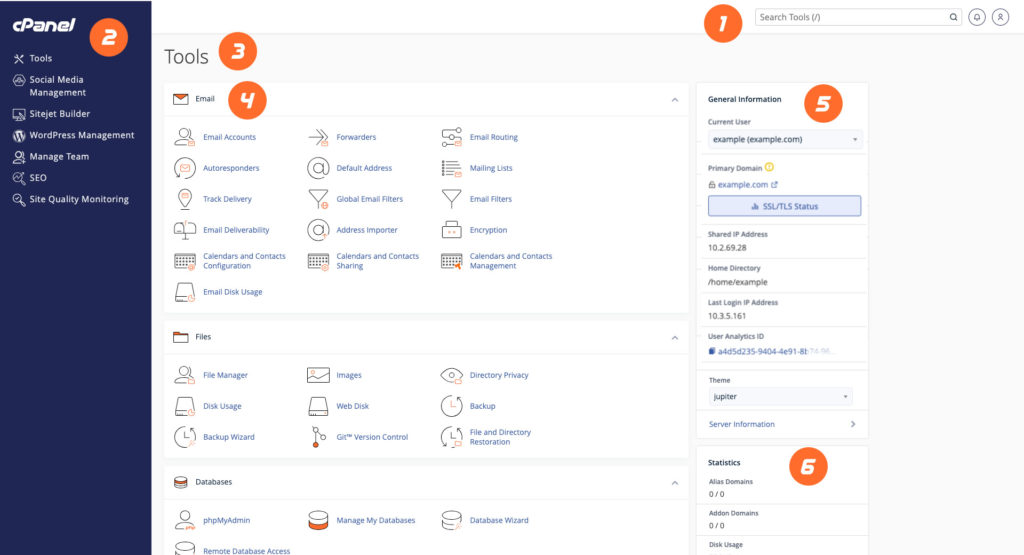
1. Barra de navegación
2. Menú principal
3. Página de herramientas
4. Características (alternativas: Funcionalidades o Funciones)
5. Información general
6. Estadísticas
1. Estructura Básica de la Interfaz de cPanel
La pantalla principal de cPanel está dividida en áreas claramente definidas:
A. Barra Superior (Header)
En la parte superior encontrarás:
- Logo de cPanel: Suele estar en la esquina superior izquierda.
- Selector de Tema: Permite cambiar el diseño visual del panel (más adelante lo detallamos).
- Menú de Usuario: Donde puedes cerrar sesión, cambiar contraseña o ver información de la cuenta.
- Buscar: Un campo de búsqueda para encontrar herramientas rápidamente.
B. Sección de Bienvenida
Algunas versiones muestran un resumen con:
- Nombre de usuario y dominio principal.
- Estadísticas básicas (uso de disco, ancho de banda, etc.).
C. Área Principal (Secciones y Módulos)
El núcleo de cPanel está organizado en categorías temáticas, cada una con iconos y herramientas específicas.
2. Principales Secciones de cPanel y su Contenido
cPanel agrupa sus funciones en secciones lógicas. A continuación, detallamos las más importantes:
A. Archivos
Contiene herramientas para gestionar la estructura de archivos de tu sitio:
- Administrador de Archivos: Explorador de archivos web para editar, subir o eliminar contenido.
- Backup: Generar o restaurar copias de seguridad completas o parciales.
- Disk Usage: Visualizar el espacio ocupado por directorios.
B. Bases de Datos
Herramientas para administrar MySQL y PostgreSQL:
- MySQL Databases: Crear bases de datos y usuarios.
- phpMyAdmin: Interfaz avanzada para gestionar tablas y consultas SQL.
- Remote MySQL: Permitir conexiones externas a tus bases de datos.
C. Dominios
Configuración de dominios y subdominios:
- Dominios Adicionales (Addon Domains): Alojar múltiples sitios en una cuenta.
- Subdominios: Crear secciones como blog.tudominio.com.
- Alias (Parked Domains): Redirigir otros dominios al principal.
D. Correos Electrónicos
Gestión de cuentas de correo profesional:
- Cuentas de Email: Crear y administrar buzones.
- Forwarders: Redirigir correos automáticamente.
- Autoresponders: Configurar mensajes automáticos (ej: “Estoy de vacaciones”).
E. Métricas
Estadísticas y análisis del sitio:
- AWStats: Informes detallados de visitas y tráfico.
- Errores: Registros de accesos fallidos.
- Análisis de Ancho de Banda: Consumo mensual de recursos.
F. Seguridad
Protección del sitio y cuenta:
- Protección de Directorios: Restringir acceso con contraseña.
- SSL/TLS: Instalar certificados de seguridad.
- Autenticación en Dos Pasos (2FA): Añadir una capa extra de seguridad.
G. Software
Herramientas relacionadas con aplicaciones web:
- Instalador de Aplicaciones (Softaculous): Instalar WordPress, Joomla, etc.
- Selector de Versión PHP: Cambiar la versión de PHP para compatibilidad.
H. Avanzado
Funciones para usuarios experimentados:
- Cron Jobs: Programar tareas automatizadas.
- MIME Types: Gestionar tipos de archivos admitidos.
3. Temas de cPanel: Personalizando la Interfaz
cPanel ofrece varios temas visuales para adaptarse a tus preferencias. Los más comunes son:
A. Paper Lantern (Tema Predeterminado)
- Diseño moderno y responsivo: Se adapta a móviles y tablets.
- Interfaz limpia: Iconos grandes y categorías bien definidas.
- Modo Básico/Avanzado: Ideal para principiantes y expertos.
B. Jupiter (Legacy)
- Estilo clásico: Menú lateral y organización tradicional.
- Orientado a usuarios avanzados: Más opciones visibles a primera vista.
C. Dark Mode (Variantes Oscuras)
Algunos temas incluyen versiones oscuras para reducir fatiga visual:
- Menos brillo en pantalla.
- Ideal para trabajar de noche.
¿Cómo Cambiar el Tema?
- Haz clic en “Cambiar Tema” (en la barra superior).
- Selecciona el diseño preferido (ej: Paper Lantern o Jupiter).
- Confirma el cambio.
4. Consejos para Navegar Eficientemente en cPanel
A. Usa la Búsqueda
Si no encuentras una herramienta, escribe su nombre en el buscador (ej: “Backup” o “MySQL”).
B. Favoritos
Algunas versiones permiten marcar herramientas frecuentes para acceso rápido.
C. Modo Básico vs. Avanzado
Si eres principiante, el Modo Básico muestra solo las funciones esenciales.
Conclusión: Dominando la Interfaz de cPanel
La interfaz de cPanel está diseñada para ser intuitiva, pero requiere familiarización. Ahora que conoces sus secciones principales, temas de diseño y cómo navegar entre ellas, podrás administrar tu hosting con confianza.
En la próxima guía, cubriremos cómo cambiar la contraseña y configurar medidas de seguridad básicas, un paso crucial para proteger tu cuenta.
¿Listo para explorar más? Accede a tu cPanel y practica lo aprendido.